
چرا سیستم داغ میکند؟ 6 راهحل عملی برای خنک نگه داشتن کامپیوتر و لپتاپ در سال 1404
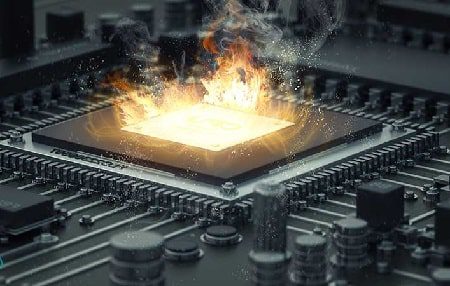
مقدمه: داغ شدن سیستم، مشکلی که قابل حل است!
آیا تا به حال با کاهش سرعت، خاموشی ناگهانی یا صدای بلند فنهای کامپیوتر یا لپتاپ خود مواجه شدهاید؟ اینها نشانههای داغ شدن سیستم هستند که میتواند عملکرد، پایداری و حتی عمر سختافزار شما را تهدید کند. خنک نگه داشتن سیستم نهتنها بهرهوری شما را افزایش میدهد، بلکه از هزینههای تعمیر و تعویض قطعات جلوگیری میکند. در این مقاله، دلایل داغ شدن سیستم، روشهای اندازهگیری دما، معایب گرمای بیشازحد و 6 راهحل عملی برای خنکسازی را بررسی میکنیم. با نکات حرفهای فروشگاه آنالپ، سیستم خود را همیشه خنک نگه دارید!
چرا سیستم داغ میکند؟ دلایل اصلی گرمای بیشازحد
داغ شدن سیستم زمانی رخ میدهد که قطعات داخلی مثل پردازنده (CPU)، کارت گرافیک (GPU) یا هارد دیسک گرمای بیشتری از توان خنککننده تولید کنند. دلایل اصلی شامل موارد زیر است:
- گرد و غبار: انباشته شدن گرد و غبار روی فنها و هیتسینکها جریان هوا را مختل میکند.
- خمیر حرارتی قدیمی: خمیر حرارتی خشکشده انتقال گرما را کاهش میدهد.
- جریان هوای ضعیف: قرارگیری نامناسب فنها یا کیس در فضای بسته.
- بار کاری سنگین: اجرای برنامههای سنگین مثل بازی یا رندر ویدئو.
- خنککننده ناکافی: فنها یا سیستمهای خنککننده ضعیف برای بارهای سنگین.
- تنظیمات نادرست: اورکلاک یا تنظیمات برقی نامناسب که گرما را افزایش میدهد.

چگونه دمای سیستم را اندازهگیری کنیم؟
برای مدیریت داغ شدن سیستم، ابتدا باید دمای قطعات را بررسی کنید. در ادامه، 3 روش کاربردی معرفی میکنیم:
1. نرمافزارهای نظارت بر دما
نرمافزارهایی مثل HWMonitor، Core Temp، SpeedFan و Open Hardware Monitor دمای CPU، GPU، مادربورد و هارد را بهصورت لحظهای نشان میدهند. این برنامهها رایگان هستند و از وبسایتهای رسمی قابل دانلودند.
2. تنظیمات BIOS/UEFI
با ورود به BIOS/UEFI (با فشردن کلیدهایی مثل F2 یا Del هنگام بوت)، در بخش Hardware Monitoring یا System Health میتوانید دمای قطعات را ببینید.
3. ابزارهای سختافزاری شخص ثالث
دستگاههایی مثل NZXT CAM یا Corsair iCUE با اتصال به سیستم، دمای دقیق را نمایش میدهند. این ابزارها را میتوانید از فروشگاه آنالپ تهیه کنید.
دمای استاندارد و غیراستاندارد سیستم چیست؟
برای تشخیص داغ شدن سیستم، باید دمای قطعات را با استاندارد مقایسه کنید:
دمای استاندارد
- پردازنده (CPU): 30-50°C در حالت idle، 50-80°C در بار سنگین. پردازندههای جدیدتر ممکن است تا 90-100°C در بار زیاد تحمل کنند.
- کارت گرافیک (GPU): 30-40°C در حالت idle، 60-85°C در بار سنگین. مدلهای پیشرفته تا 95-105°C ایمن هستند.
- مادربورد: 25-40°C در حالت idle، 40-60°C در بار.
- هارد دیسک: 25-40°C در حالت idle، 40-50°C در بار.
نکته: برای دمای دقیق، مشخصات قطعات خود را در وبسایت سازنده بررسی کنید.
دمای غیراستاندارد
- CPU: بالای 90-100°C برای مدت طولانی خطرناک است و باعث کاهش عملکرد، خاموشی یا آسیب دائمی میشود.
- GPU: دمای پایدار بالای 95-105°C میتواند به کارت گرافیک آسیب بزند.

معایب داغ شدن سیستم
داغ شدن سیستم فقط یک ناراحتی نیست؛ میتواند عواقب جدی داشته باشد:
- کاهش عملکرد: CPU و GPU برای جلوگیری از گرمای بیشازحد سرعت خود را کاهش میدهند (Throttling)، که باعث کندی در بازی، رندر یا ویرایش میشود.
- ناپایداری سیستم: گرما منجر به کرش، قفل شدن یا صفحه آبی میشود و ممکن است دادهها از دست بروند.
- آسیب دائمی سختافزار: دمای بالا عمر قطعات را کوتاه میکند و در موارد شدید باعث سوختن یا ذوب شدن آنها میشود.
6 راهحل عملی برای خنک نگه داشتن سیستم
برای پیشگیری و رفع داغ شدن سیستم، این 6 روش حرفهای را امتحان کنید:
1. بهبود جریان هوا
جریان هوای مناسب، گرما را از قطعات دور میکند. اقدامات زیر را انجام دهید:
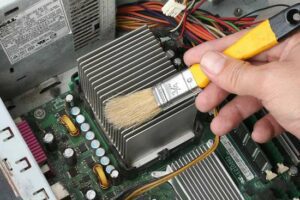
- تمیز کردن گرد و غبار: هر 6 ماه یکبار با هوای فشرده یا برس نرم، فنها، هیتسینکها و دریچهها را تمیز کنید.
- تنظیم سرعت فن: از نرمافزارهایی مثل SpeedFan یا BIOS برای افزایش سرعت فن در دماهای بالا استفاده کنید.
- بهینهسازی فنها: فنهای ورودی را در جلو/پایین و فنهای خروجی را در عقب/بالای کیس قرار دهید تا جریان هوای مثبت ایجاد شود.
2. تعویض خمیر حرارتی
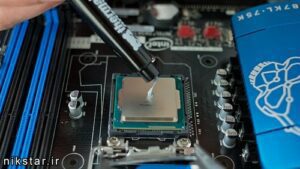
خمیر حرارتی انتقال گرما از CPU/GPU به هیتسینک را بهبود میبخشد. خمیر قدیمی (پس از 1-2 سال) خشک میشود و کارایی را کاهش میدهد.
- حذف خمیر قدیمی: با الکل ایزوپروپیل و پارچه بدون پرز، خمیر قدیمی را پاک کنید.
- اعمال خمیر جدید: مقدار کمی (اندازه دانه نخود) خمیر حرارتی باکیفیت (مثل Arctic MX-4) روی مرکز CPU/GPU بزنید و هیتسینک را نصب کنید.
3. بهینهسازی تنظیمات برق
تنظیمات نادرست برق میتواند گرما را افزایش دهد. این مراحل را دنبال کنید:
- انتخاب طرح برق مناسب: در ویندوز، طرح Balanced یا Power Saver را برای کارهای سبک انتخاب کنید. برای گیمینگ، High Performance مناسبتر است.
- تنظیمات پیشرفته: در Control Panel > Power Options، حداکثر حالت پردازنده را برای کارهای سبک کاهش دهید تا گرما کم شود.
4. ارتقاء سیستم خنککننده
اگر خنککننده فعلی کافی نیست، ارتقاء ضروری است:
- تعویض خنککننده استاندارد: خنککنندههای پسابازار مثل Noctua یا خنککنندههای مایع AIO کارایی بهتری دارند.
- افزودن فنهای بیشتر: فنهای اضافی جریان هوا را تقویت میکنند.
- خنککننده مایع: برای سیستمهای گیمینگ یا حرفهای، خنککننده مایع (مانند Corsair H100i) انتخابی عالی است. این محصولات را از فروشگاه آنالپ تهیه کنید.
5. مدیریت کابلها
کابلهای نامرتب جریان هوا را مختل میکنند و گرد و غبار را جذب میکنند.
- سازماندهی کابلها: از بستهای کابل یا مسیرهای مدیریت کابل در کیس استفاده کنید.
- استفاده از کابلهای مناسب: کابلهای اضافی را حذف کنید تا فضای داخلی کیس خلوت شود.
6. بررسی محیط و تهویه
محیط اطراف سیستم هم در داغ شدن سیستم نقش دارد:
- فضای باز: کیس یا لپتاپ را در فضای بسته (مثل کشو) قرار ندهید.
- دمای اتاق: دمای اتاق را بین 20-25°C نگه دارید.
- پد خنککننده برای لپتاپ: پدهای خنککننده با فنهای اضافی برای لپتاپها عالیاند.
پیشنهاد آنالپ: سیستمهای خنککننده پیشرفته و پدهای خنککننده را از فروشگاه آنالپ بخرید!
نتیجهگیری: سیستم خود را خنک و کارآمد نگه دارید
داغ شدن سیستم میتواند عملکرد، پایداری و عمر سختافزار شما را به خطر بیندازد، اما با 6 راهحل عملی بالا میتوانید این مشکل را بهراحتی حل کنید. از تمیز کردن گرد و غبار و تعویض خمیر حرارتی گرفته تا ارتقاء خنککننده و مدیریت کابلها، این روشها تا 90% مشکلات گرمایی را برطرف میکنند. دمای سیستم خود را مرتب چک کنید و با ابزارهای مناسب، همیشه یک قدم جلوتر باشید.
برای خرید بهترین خنککنندهها و قطعات باکیفیت، به فروشگاه آنالپ سر بزنید و سیستمتان را در اوج عملکرد نگه دارید!
شما چه روشی برای خنکسازی دارید؟ نظرات خود را در بخش کامنتها به اشتراک بگذارید!
مقالات مرتبط


7 دیدگاه برای این نوشته